![MicrosoftTeams-image (28).png]](https://27075283.hs-sites-eu1.com/hs-fs/hubfs/MicrosoftTeams-image%20(28).png?width=85&height=85&name=MicrosoftTeams-image%20(28).png)
Cet article explique étape par étape comment procéder correctement et ce qui se passe après qu’un rendez-vous de dernière minute a été confirmé.
⚠️ Remarques
-
Cette procédure s’applique aux cabinets avec ou sans synchronisation active entre TurnUp World et l’environnement DentAdmin.
-
La création d’un rendez-vous de dernière minute depuis DentAdmin est uniquement possible lorsque l’équipe TurnUp a configuré au préalable la matrice de communication dans DentAdmin. Cette configuration permet d’utiliser les commandes suivantes :
-
Ajouter un patient à la liste d’attente
-
Supprimer un patient de la liste d’attente
-
Créer un rendez-vous de dernière minute
-
Annuler un rendez-vous de dernière minute
-
📝Étapes à suivre
Étape 1 : Créer un rendez-vous patient
Commencez par créer un nouveau rendez-vous dans DentAdmin.
-
Patient : utilisez le patient fictif « TurnUp », créé à l’avance par l’équipe TurnUp
-
Durée : assurez-vous que la durée du rendez-vous est correcte. Il s’agit du créneau que TurnUp tentera de remplir.
-
Praticien : sélectionnez le bon praticien. Celui-ci doit disposer d’une licence TurnUp active.
-
Traitement/Libellé : optionnel
-
Enregistrez le rendez-vous
👉 Le rendez-vous avec le patient TurnUp apparaît maintenant dans l’agenda parmi les autres rendez-vous. Il s’agit d’un rendez-vous “placeholder”. À ce stade, aucun patient n’a encore été invité.
Étape 2 : Créer le rendez-vous de dernière minute et envoyer les invitations
-
Cliquez avec le bouton droit de la souris sur le rendez-vous que vous venez de créer
-
Allez dans Favoris et modèles rapides
-
Cliquez sur Créer un rendez-vous de dernière minute
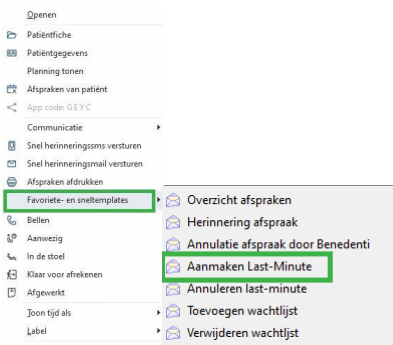
Vous serez informé par e-mail que le rendez-vous de dernière minute a bien été créé.
👉 TurnUp parcourt ensuite automatiquement la liste d’attente et invite les patients en fonction :
-
de la durée
-
du praticien
-
d’éventuels filtres supplémentaires
📩 Que se passe-t-il après la confirmation du rendez-vous ?
Dès qu’un patient confirme le rendez-vous de dernière minute :
-
La réception reçoit un e-mail de confirmation avec les données du patient
-
Le patient reçoit un e-mail de confirmation
-
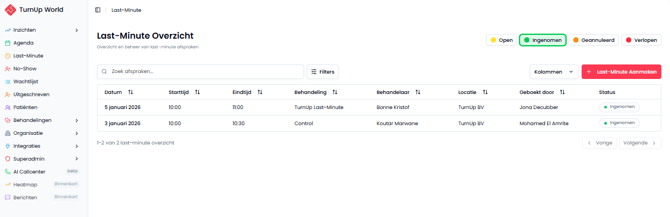
Le rendez-vous passe dans TurnUp de Denière Minute > Ouvert à Denière Minute > Pris
📅 Placer correctement le rendez-vous dans DentAdmin
-
Accédez au rendez-vous existant du patient dans DentAdmin
-
Modifiez-le en y appliquant le nouveau créneau horaire du rendez-vous de dernière minute
-
Le rendez-vous est désormais correctement positionné dans l’agenda, à côté du rendez-vous placeholder avec le patient fictif "TurnUp".
-
Optionnel : vous pouvez supprimer le rendez-vous avec le patient TurnUp (créé à l'étape 1). ⚠️ N'annulez pas ce rendez-vous.
📊 Suivi des rendez-vous de dernière minute
Vous pouvez à tout moment consulter le statut de vos rendez-vous de dernière minute dans le module Dernière Minute de l’application TurnUp.