![MicrosoftTeams-image (28).png]](https://27075283.hs-sites-eu1.com/hs-fs/hubfs/MicrosoftTeams-image%20(28).png?width=85&height=85&name=MicrosoftTeams-image%20(28).png)
Grâce à la l'historique des communications, vous obtenez en un coup d’œil une vue complète du parcours de communication. Vous travaillez ainsi plus efficacement et évitez les suivis inutiles.
📍Où trouver la timeline de communication ?
Suivez ces étapes :
-
Allez dans le module Last-Minute.
-
Ouvrez l’un des onglets suivants :
-
Ouvert
-
Réservé
-
Annulé
-
Expiré
-
-
Cliquez sur un patient dans la liste.
-
La timeline de communication s’affiche automatiquement.
Vous voyez immédiatement comment la communication s’est déroulée.
👀 Que puis-je y retrouver ?
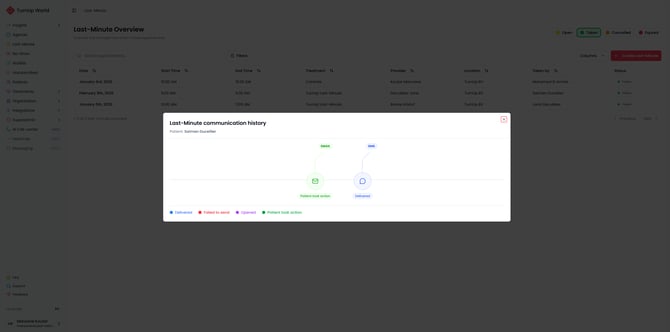
La Timeline de Communication affiche l’historique complet des communications pour chaque rendez-vous last-minute.
Pour chaque patient, vous voyez :
-
Quand le message a été envoyé
-
Par quel canal il a été envoyé
-
Si le message a été délivré
-
Si le patient a ouvert le message
-
Si le patient a effectué une action (confirmation ou annulation)
-
Quelle communication exacte a été envoyée
Vous obtenez ainsi une vue claire du parcours complet : de la première invitation à l’action finale.
🎨 Que signifient les couleurs ?
Les couleurs indiquent le statut de chaque message :
-
🔵 Bleu : Message délivré
-
🟣 Violet : Message ouvert
-
🟢 Vert : Le patient a effectué une action
-
🔴 Rouge : Message non délivré
✅ Pourquoi est-ce important pour votre cabinet ?
Pour les rendez-vous last-minute, chaque minute compte. Grâce à la ligne du temps:
-
Vous voyez immédiatement si un patient a répondu
-
Vous comprenez pourquoi un créneau a été rempli ou non
-
Vous évitez des appels ou suivis manuels inutiles
La ligne du temps vous aide à garder le contrôle sur vos rendez-vous last-minute et à optimiser votre organisation.